
※この記事にはプロモーション(広告リンク)が含まれます。
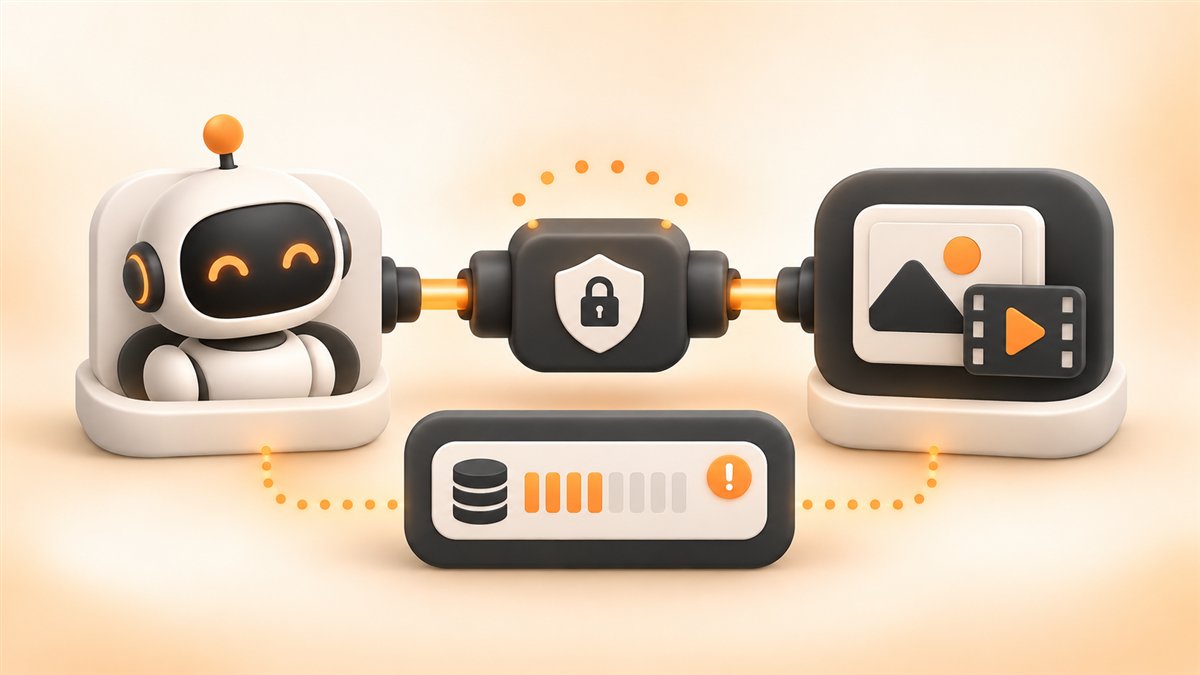
MCP接続の流れ
HiggsfieldをClaudeにつなぐ方法(MCP)と、消費の注意点
- 必要なもの(公式)
- Claudeへの接続手順(公式)
- 接続後にできること(公式)
- いちばん大事な注意

Higgsfieldは、ClaudeやChatGPTなどのAIから使えるように、MCPというつなぎ方に対応しています。公式ヘルプ(How to Connect Higgsfield to Claude or ChatGPT)の内容を整理します。
必要なもの(公式)
- Higgsfieldの有料プランの契約
- 接続先のAI(Claudeなど)のアカウント
- APIキーは不要
Claudeへの接続手順(公式)
- claude.aiまたはClaude Desktopで、設定 → コネクタ を開く
- 「カスタムコネクタを追加」を選ぶ
- 名前を「Higgsfield」にして、公式ヘルプに書かれたURLを貼る
- 「接続」を押すと、認証の画面が開く
- Higgsfieldにサインインして許可する
- Claudeに戻って、コネクタが有効になったことを確認する
URLは公式ヘルプに記載されています。必ず、公式ページに書かれたものを使ってください。
接続後にできること(公式)
- 画像と動画の生成(全モデル)、Soulキャラクターや参照の利用
- アップスケール、背景の削除、アウトペイント、リフレーム
- クレジット残高の確認、生成履歴の一覧
- Claudeのみ:音声の生成(ボイスオーバー、声のクローン、吹き替えなど)、Webサイト作成のスキル
いちばん大事な注意
公式ヘルプには、「接続したAIから行う生成では、プランに関係なく、毎回クレジットが減る」と書かれています。higgsfield.aiの上でだけ使える「Unlimited」や無料生成は、AI経由では使えません。
私の使い方
私は、クレジット残高、使用履歴、料金プランの確認という、読み取りのための機能だけを使っています。この記事のための動画や画像の生成は、行っていません。生成をAI経由でお願いすると、その分のクレジットが減るため、使う前に確認するのが安全です。
よくある質問
Higgsfield Claude 連携(MCP)のやり方は?
公式ヘルプによると、必要なのはHiggsfieldの有料プランと、Claudeなど接続先のAIのアカウントで、APIキーは不要です。claude.aiまたはClaude Desktopで、設定のコネクタから「カスタムコネクタを追加」を選び、名前をHiggsfieldにして公式ヘルプのURLを貼り、認証して許可します。
Higgsfield Claude経由の生成でクレジットは減る?
公式ヘルプには、接続したAIから行う生成では、プランに関係なく毎回クレジットが減ると書かれています。higgsfield.ai上でだけ使えるUnlimitedや無料生成は、AI経由では使えません。
Higgsfield MCPをClaudeにつなぐと何ができる?
公式ヘルプでは、画像と動画の生成、アップスケール、背景の削除、アウトペイント、リフレーム、クレジット残高の確認、生成履歴の一覧が挙げられています。音声の生成とWebサイト作成のスキルは、Claudeのみです。私が使っているのは、残高、履歴、料金プランの確認だけです。
関連記事:Higgsfieldとは(まとめ) / クレジットの仕組みと失効ルール / Higgsfield Supercomputerとは?公式ヘルプで使い方を確認 / Higgsfieldとは?公式ヘルプで確認した機能一覧 / HiggsfieldからTikTokに直接投稿できる?公式ページの書き方が割れていたので整理
公式ページの内容は、2026年9月29日に確認したものです。変更されることがあります。
- 必要なもの(公式)
- Claudeへの接続手順(公式)
- 接続後にできること(公式)
- いちばん大事な注意
- 私の使い方

コメント